はじめに
本稿では、LeME(Let’s make ebooks!)を用いて文字ベースの本を作る方法を解説していきます。amazonのkindleやBOOK☆WALKERなどで小説本を出したい人に向けた記事です。
必要なものは
- Word
- LeME
- プレーンテキストが扱えるエディタ
- ブラウザとGoogleアカウント
です。Windows環境でもMac環境でもどちらでも構いませんが、筆者はWinを使用しています(一応Macでも試しました)。
小説等を書く
頑張って書いてください。
自力でスペースを空ける
文章を書く時点で、wordの字下げ機能は切っておくことをお勧めします。Enterキーで改行する度に(word内部の扱いは『改段落』です)、自力で全角スペースを空けてください(ctrl+enterでなくてよい)。
初めからプレーンテキストで書いている人も、改行後は自力スペースです。
なお、好み次第ですが、約物が文頭に来る場合は全角スペースを空けない人が多いです。
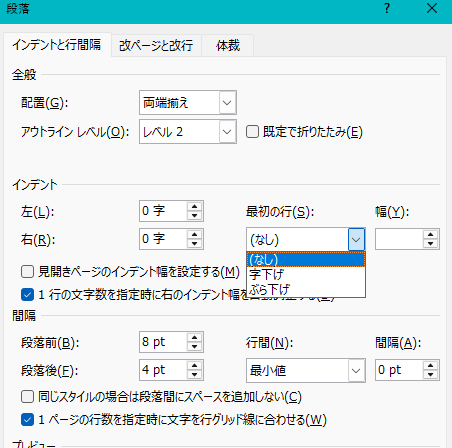
wordの機能で文頭にスペースが来ない場合
置換機能を使ってください。
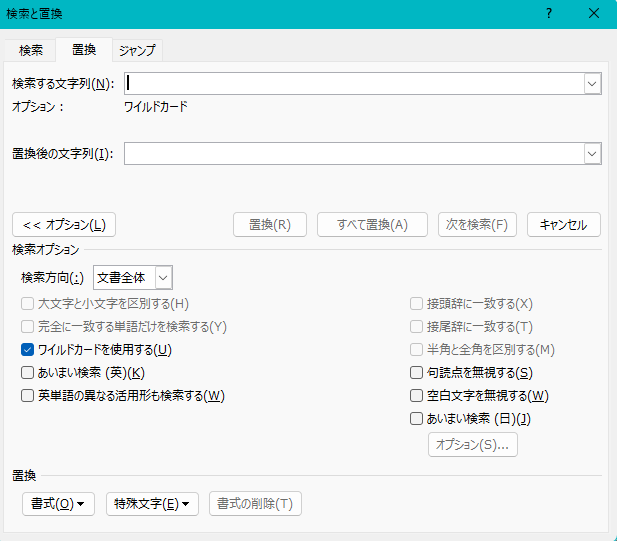
^p^p wordの置換機能を使って、上を下に置き換えます。なお、文頭のカギ括弧も一括で下がってしまうので、
^p 「^p「上を下に置き換えればいいと思います。詳しく解説してくれている方のリンクを貼っておきます。
それと、縦書き機能はバグの温床なので、見た目がカッコよくても執筆時点では絶対に使わないほうがいいです。筆者はこれまでにOSの予測変換機能がバグったり、画面がフリーズしたりしました。電子書籍になった時点で縦書きになるので、我慢しましょう。
見出しを作る
wordのスタイルの「見出し2」を適用している方は多いと思いますが、そこに「# 」(シャープ半角スペース)を入れておきましょう。
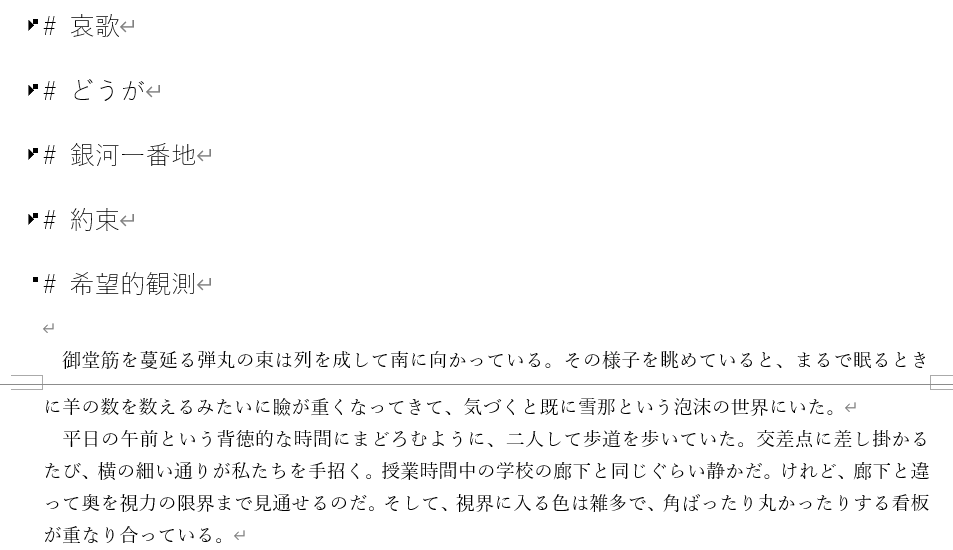
なんでこんなことをするのかというと、LeME側では#の数が、見出しレベルに反映され、電子書籍になるときに、勝手に目次を生成してくれるからです。
- #
- ##
- ###
- ##
- #
- ##
上みたいな感じの構造ですね。あと、#の後から始まる本文は、1行だけ改行しておいたほうが読者に優しいのかなと思わなくもない。
#は1-6個まで対応していて、目次に含めないことも可能です。
フリガナや傍点などを打ち込む
本文上に、記号を使って指示する形になります。とりあえず記号を執筆中に配置しておいて、後々検索しやすくしておくのが得策かと。
筆者がよく使うものはこちら
| ふりがな | 初音《はつね》ミクは |
| 傍点 | その女こそ、+鏡音リン+だった |
| 漢字以外ににふりがな | 我々は|約束の地《カナン》に達した |
その他にも色々機能があるので、詳しくはLeME公式ページを参照してください。

LeME側に入稿する
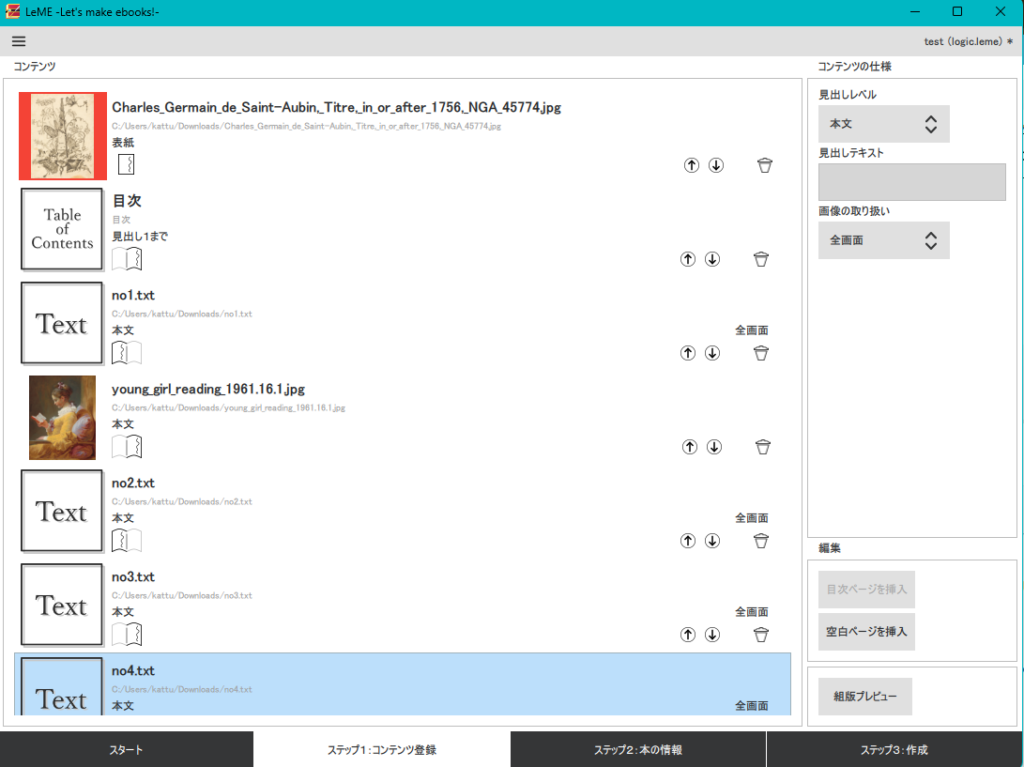
.txtファイルを作る
word等で書いた本文ファイルをコピペして、プレーンテキストにします。メモ帳等を使って、UTF-8でエンコードしてください。
画像では、章ごとに分けてみたんですが、面倒なら一括でコピペしたほうが楽です。ちなみに、わざわざ「空白のページを挿入」せずとも、#の後は自動で改ページしてくれます。なんか重くなる気がする。
入稿する
上野画像みたいな感じで、D&Dで入稿していきます。LeMEは直感的なUIなので、すぐやり方は理解できると思います。私が解説するまでもないので、頑張ってください。
公式サイトも参照に。
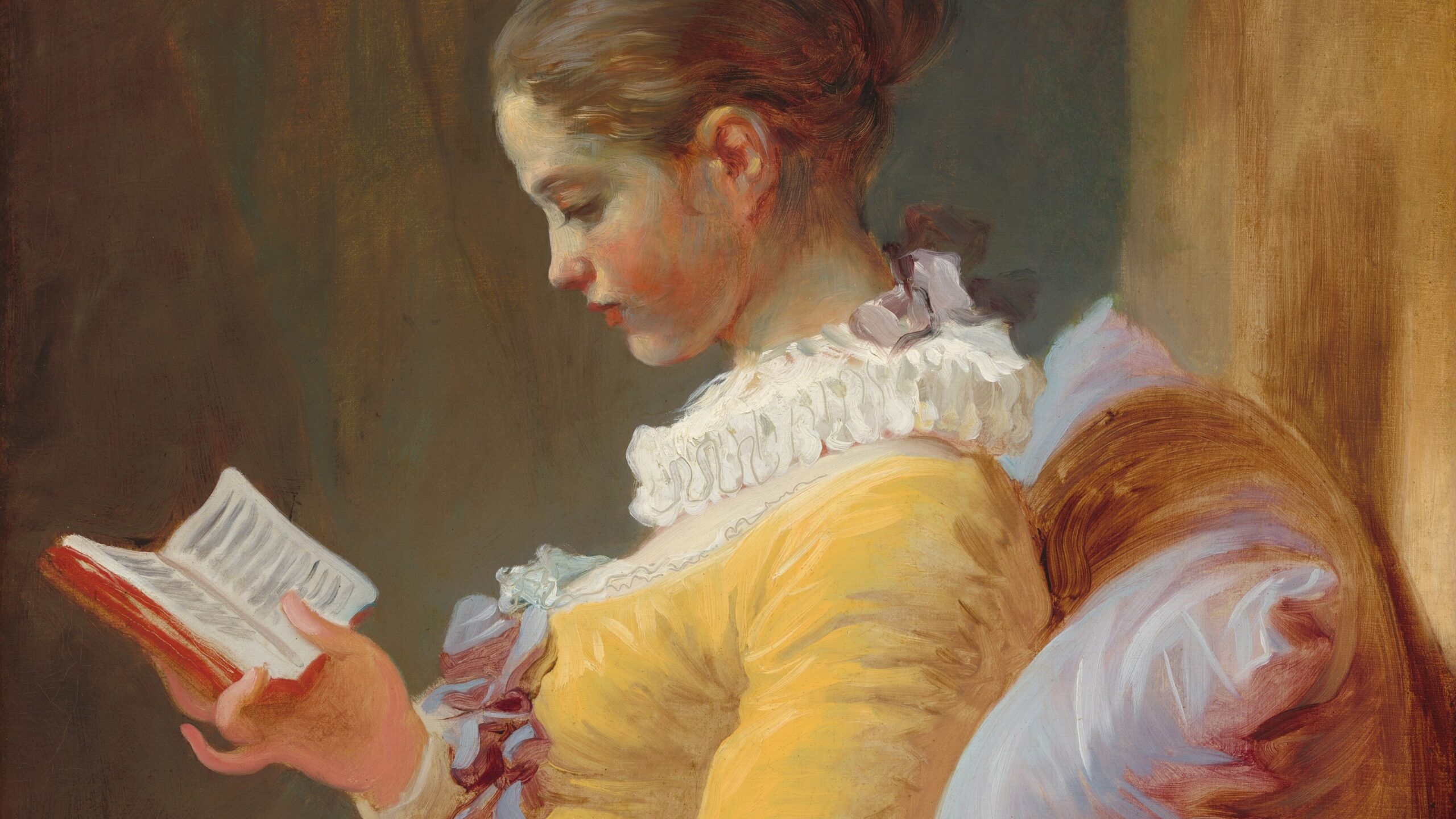
ちなみに、画像ファイルはパブリック・ドメインのものを使用しています。ワシントンナショナルギャラリーが、個人的に素敵。
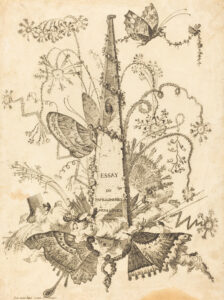

なお、kindleの場合、表紙の推奨解像度は2,560×1,600 ピクセルです。
出来上がった.epubファイルを確認する
筆者はできるだけPCにソフトウェアを入れたくないので探した結果、Google Playがブラウザから見られるのでお勧めです。

自分のアカウントでログインして、アップロードしてください。同期されるので、スマホでも見られるようになります。epubビューワーをDLしろ!!みたいなことを言っている人を結構見かけますが、いらないと思う。
冗長性を確保したい人は、send to kindle なんかも便利だと思います。ググプレの方は、たまに表示がバグることがあります……。
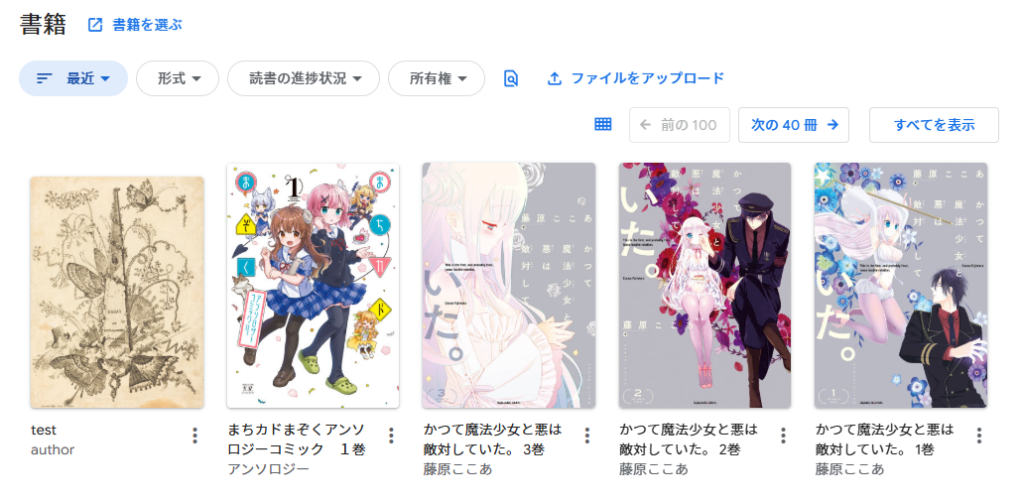
こんな感じでアップロードできれば成功です(一番左が私のテストファイル)。後は普通の電子書籍を見る感覚で、自分の本を読むことができます。iPhoneやMACを使っている方は、「ブック」というappがデフォルトで入っているので、そっちでもいいと思います。
問題なければ、これにて完成です。後は各自好きな配信サイトにepubファイルをアップロードしてください。DLsiteなど、フォルダごと投げられるプラットフォームは、表紙データとかPDFも同梱しておくと親切だと思います。